
Setelah order Disney+ di AXVARA, siapkan dulu datanya
Setelah pembayaran kamu terverifikasi, buka halaman Pesanan AXVARA dan catat dua hal ini: email Disney+ dan kode akses / PIN mailbox dari detail pesanan. Kode akses dipakai untuk mengambil kode OTP, jadi pastikan kamu login di perangkat yang benar-benar akan dipakai nonton.
Sebelum login, tentukan dulu perangkatnya karena akun Disney+ di AXVARA terikat perangkat:
- Akun sharing 3 pengguna, dipakai di 1 perangkat — jangan pindah-pindah perangkat setelah login.
- Bisa di TV maupun HP, tidak bisa di website — disarankan login di TV agar lebih stabil dan tidak sering logout.
- Satu kode OTP hanya untuk 1 perangkat dan 1x kesempatan, jadi jangan logout setelah berhasil masuk.
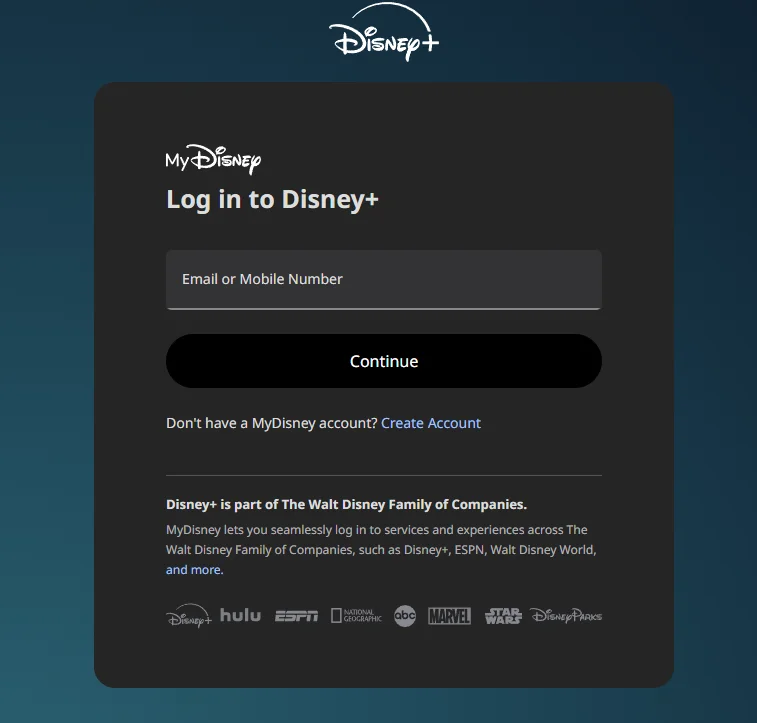
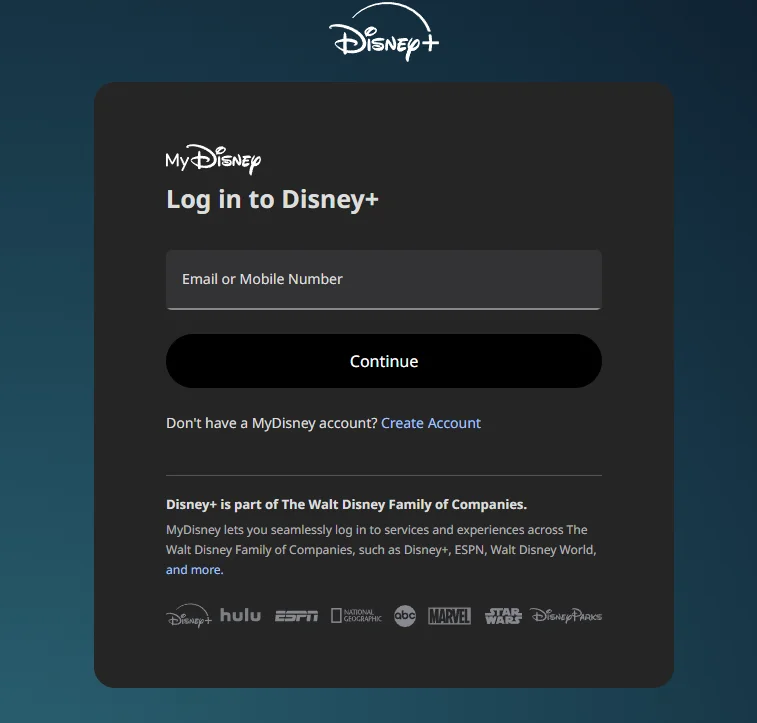
Buka halaman login dan masukkan email
- Buka aplikasi Disney+ di perangkat yang sudah kamu tentukan.
- Pilih menu Masuk (Sign In).
- Masukkan alamat email atau nomor HP yang tertera pada detail pesanan AXVARA kamu.
- Klik Continue untuk melanjutkan proses login.
Pastikan email atau nomor HP yang dimasukkan sama persis dengan yang ada di detail pesanan.
Pilih metode login yang sesuai
Setelah memasukkan email, Disney+ akan menampilkan pilihan verifikasi. Ikuti sesuai info yang kamu terima dari AXVARA:
- Login memakai password: bila ada opsi Enter password instead dan kamu menerima password di detail pesanan, pilih opsi itu lalu masukkan password yang diberikan.
- Login memakai kode OTP: bila opsi password tidak ada atau kamu tidak menerima password, lanjutkan dengan verifikasi lewat email.
- Pilih alamat email yang sesuai dengan akun Disney+ kamu, lalu klik Send untuk meminta kode OTP.
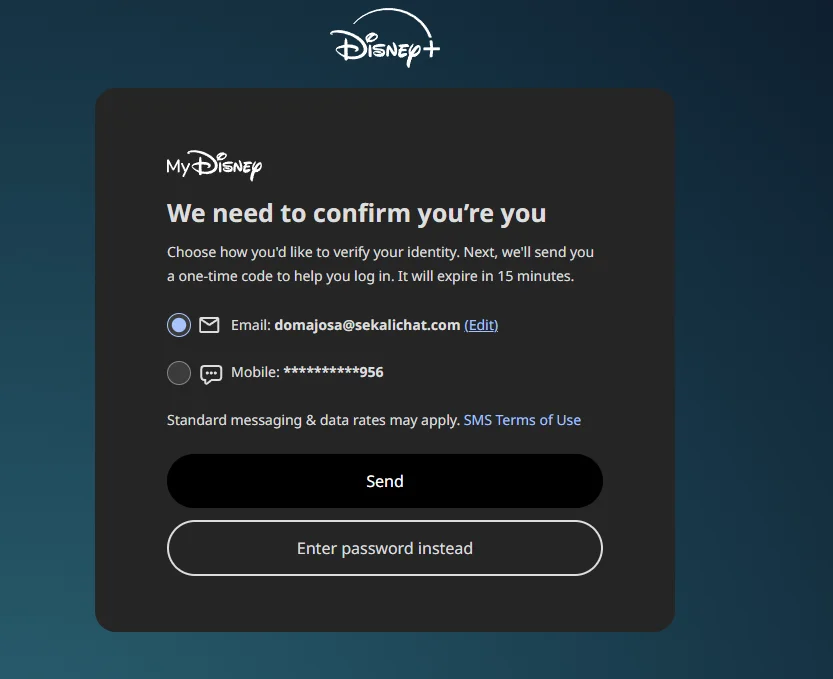
Penting: bila memakai OTP, pilih pengiriman kode lewat email, bukan SMS. Setelah kode dikirim, ambil kodenya lewat mailbox di langkah berikut.
Ambil kode OTP dari mailbox
- Buka halaman mailbox yang link-nya tercantum di detail pesanan AXVARA.
- Pada kolom Target Email Address, masukkan alamat email Disney+ dari detail pesanan.
- Pada kolom Admin Access PIN, masukkan kode akses / PIN dari detail pesanan.
- Klik Access Mailbox untuk membuka mailbox.
- Cari email terbaru dari Disney+ berisi kode OTP 6 digit. Bila belum ketemu, cek folder Spam atau Junk.
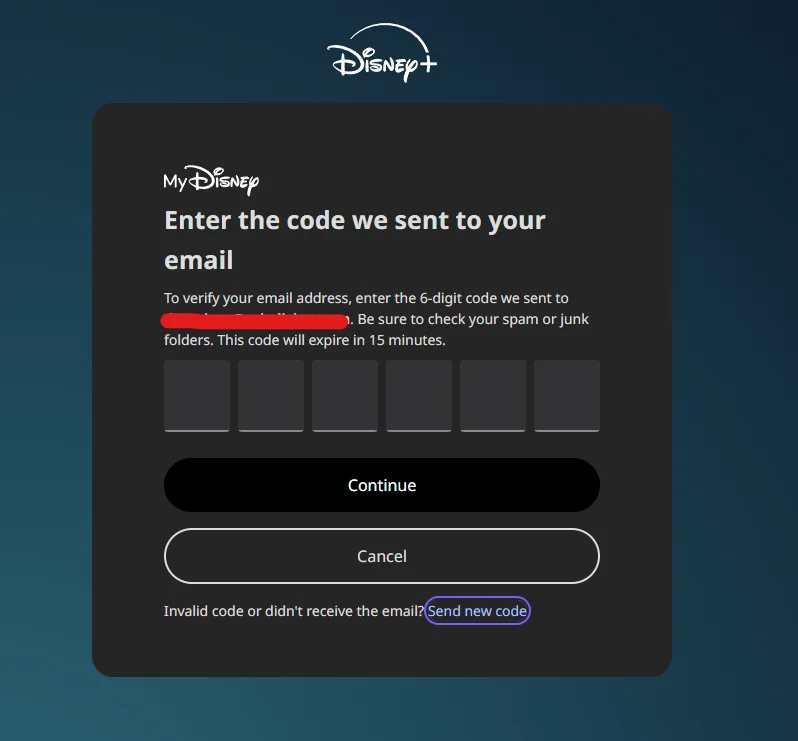
- Salin kode OTP tersebut, kembali ke halaman verifikasi Disney+, masukkan kodenya lalu klik Continue.
Catatan penting:
- Pastikan email dan PIN sama persis dengan detail pesanan AXVARA.
- Kode OTP berlaku sekitar 15 menit. Bila kedaluwarsa, minta kode baru di halaman Disney+ lalu ambil kode yang paling baru dari mailbox.
- Jangan bagikan kode OTP ke orang lain.
Buka mailbox OTP dengan benar
Bila mailbox belum terbuka, ulangi dengan teliti:
- Buka lagi halaman mailbox dari detail pesanan AXVARA.
- Masukkan email Disney+ dan PIN, pastikan tidak ada spasi atau salah ketik.
- Klik Access Mailbox dan tunggu daftar email terbuka.
- Cari email terbaru dari Disney+ yang berisi kode OTP 6 digit.
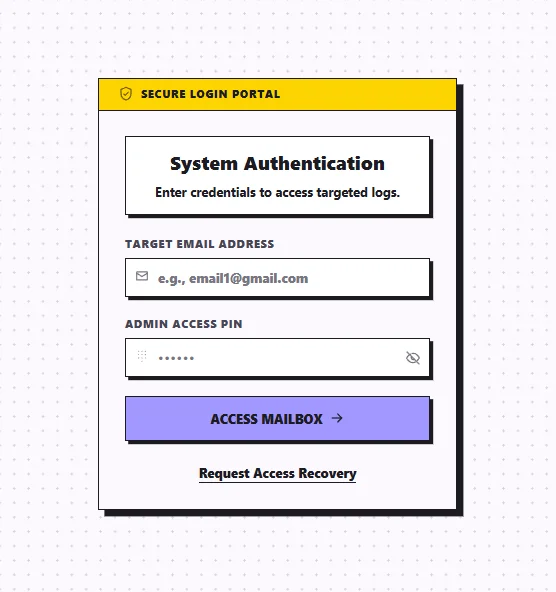
Ambil selalu kode dari email yang paling baru, terutama bila kamu sudah meminta kode beberapa kali.
Periksa dan salin kode OTP terbaru
- Cari pesan terbaru dari Disney+ dengan subjek Your one-time passcode for Disney+.
- Perhatikan tanggal dan jam pesannya untuk memastikan itu kode terbaru, bukan kode lama.
- Buka pesannya, lalu salin kode verifikasinya.
- Kembali ke halaman verifikasi Disney+, masukkan kode OTP lalu klik Continue.
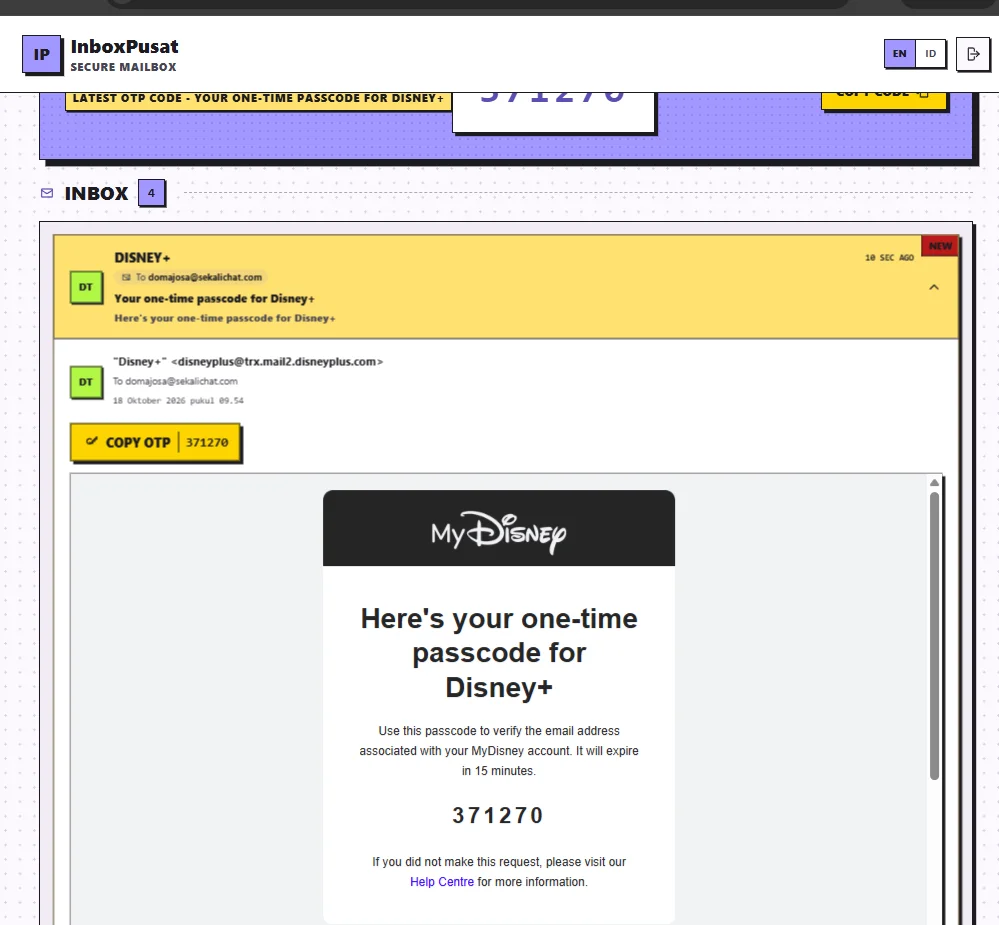
Bila kode ditolak atau kedaluwarsa, minta kode baru lewat halaman Disney+ lalu periksa lagi mailbox untuk pesan yang lebih baru.
Selesaikan login dan nonton sesuai aturan
Kalau kode benar dan masih berlaku, kamu langsung masuk ke akun Disney+ dan bisa nonton. Supaya akun tetap aman dan garansi berlaku:
- Nonton di 1 perangkat yang sama, jangan logout atau pindah perangkat.
- Dilarang menekan "Sign out all devices" dan jangan logout.
- Dilarang clear cache, clear data, apalagi memakai aplikasi cleaner saat nonton lewat aplikasi atau website.
- Jangan melakukan hal yang mengganggu pengguna lain karena ini akun sharing.
Tetap login di perangkat itu selama mungkin. Gonta-ganti perangkat menghabiskan jatah OTP kamu yang hanya diberikan 1x.
Kalau gagal login
- Kode tidak datang-datang? Pastikan kamu sudah meminta kode dulu di Disney+ (langkah Send) sebelum membuka mailbox, lalu ambil email yang paling baru.
- Kode invalid atau expired? Kamu membuka email lama. Minta kode baru, lalu buka pesan paling atas yang waktunya sesuai.
- Muncul error atau diminta kode terus? Tunggu sebentar, jangan spam tombol minta kode berkali-kali karena ada batasnya.
- Masih buntu setelah dua kali percobaan? Hubungi admin AXVARA lewat halaman Lacak Pesanan atau tombol bantuan di halaman pesanan — sertakan kode pesanan (AXV-...) supaya cepat dibantu.